
Social Ads
9:16-Loops für Produkt, Outfit oder Ort, mit klarer Aktion in den ersten Sekunden.
HiDream Video online
Machen Sie aus einem Prompt oder Standbild einen kurzen Clip mit HiDream Video und wechseln Sie zu HiDream O1 Video für eine längere Einstellung.

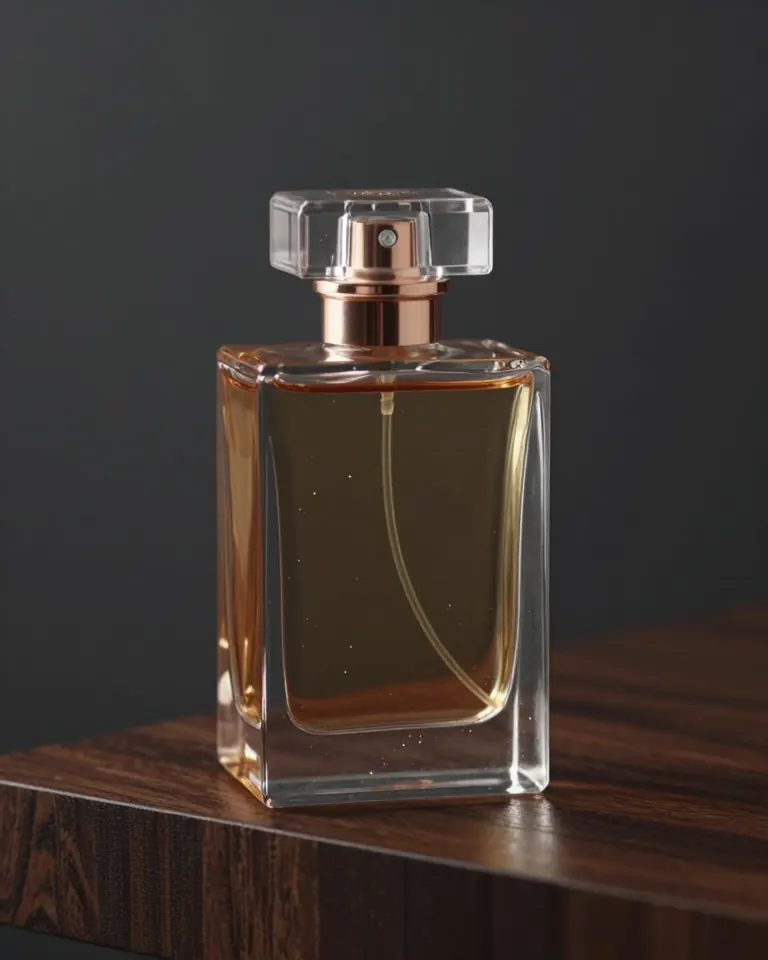
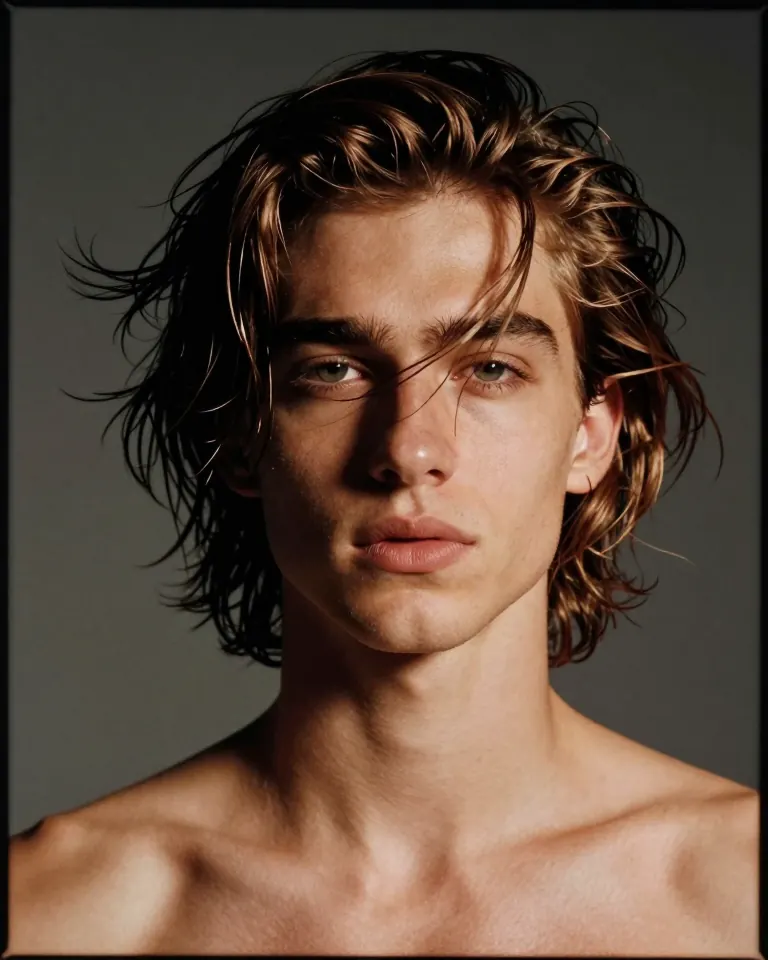
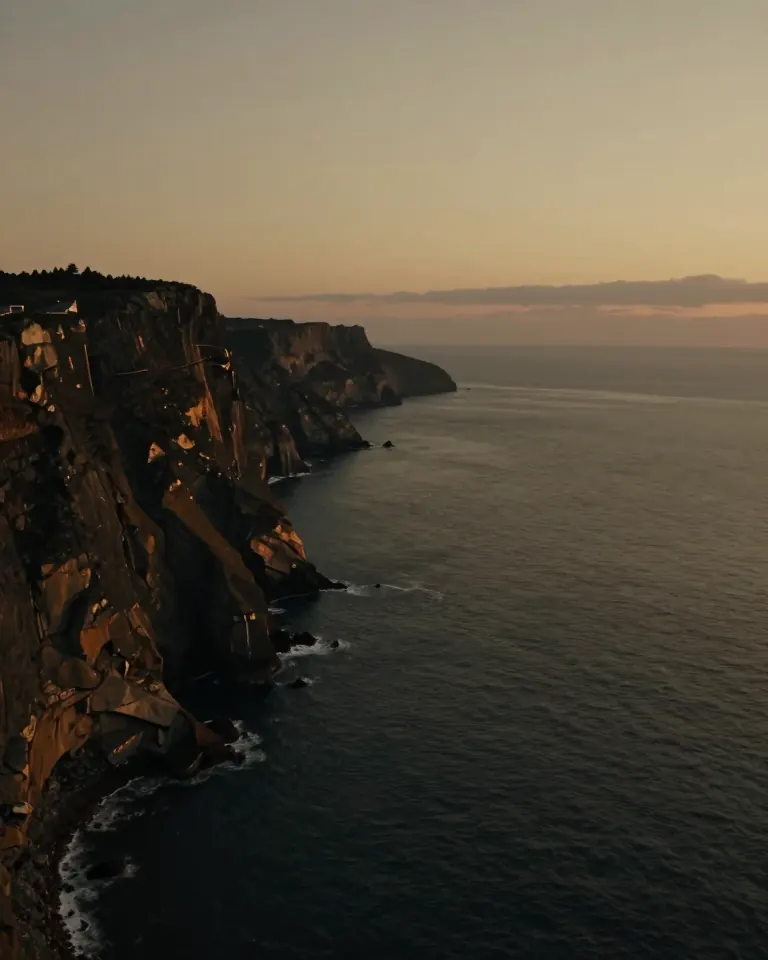
Standbilder in derselben Farbwelt. Wählen Sie eines, um den Prompt zu laden.
HiDream Video ist der Kurzclip-Arbeitsbereich. HiDream O1 Video ist die längere Option im selben Konto.
Beschreiben Sie Motiv, Bewegung und Kamera. HiDream Video erzeugt Clips von 5, 10 oder 15 Sekunden.
Starten Sie mit einem Standbild. Ein optionales Endbild legt fest, wo die Bewegung endet.
Wählen Sie 16:9, 9:16, 4:3 oder 3:4 sowie 480p, 720p oder 1080p. Die Credits folgen diesen Einstellungen.
Nutzen Sie O1 für 1–30 Sekunden in 480p oder 720p, bei Bedarf mit Referenzvideo.
Fertige Clips bleiben im Kontoverlauf zum Abspielen, Herunterladen oder erneuten Start.
Ein 5-Sekunden-HiDream-Video in 720p kostet 240 Credits. HiDream O1 Video in 720p kostet 315. Länger oder höher kostet mehr; die Schaltfläche zeigt die Schätzung.
hidream.video ist ein unabhängiger Drittanbieter-Arbeitsbereich. Keine offizielle HiDream-Website und keine Zugehörigkeit.
Die Seite übergibt nur den Prompt. Die Generierung startet nach der Anmeldung.
Nennen Sie Motiv, Bewegung und Kamera. Die Beispiele füllen einen brauchbaren Prompt.
Generieren öffnet den Arbeitsbereich mit HiDream Video. Diese Seite berechnet nichts.
Wählen Sie Dauer, Format und Auflösung. Bestätigen Sie die Credits und starten Sie. Laden Sie aus dem Verlauf.
Kurze Bewegung für Anzeigen, Social, Produkt und Ort. Jeder Fall ist ein Startpunkt, kein garantiertes Ergebnis.
9:16-Loops für Produkt, Outfit oder Ort, mit klarer Aktion in den ersten Sekunden.
Flasche, Gerät oder Verpackung auf dem Tisch, eine Kamerabewegung, kein Text im Bild.
Haar, Stoff und eine kleine Kopfdrehung. Licht und Objektiv im Prompt benennen.
Klippe, Straße oder Innenraum mit einer langsamen Kamerabewegung. Winzige unlesbare Schilder vermeiden.
Beispielaufgaben. Keine Kundenbewertungen und keine geprüften Zitate.
“Ein 9:16-Shoploop: die Flasche dreht sich ein Viertel, Licht wandert über das Glas, Ende auf einem label freien Standbild.”
“Porträttest: Wind hebt das Haar, der Kopf dreht sich leicht zur Kamera, Bronze-Kantenlicht, keine Logos an der Kleidung.”
“Reise-Opener: die Kamera gleitet acht Sekunden an einer Abendklippe entlang und hält dann den Horizont.”
HiDream Video ist der Kurzclip-Generator auf hidream.video. Starten Sie mit Text oder Standbild, wählen Sie 5, 10 oder 15 Sekunden und exportieren Sie 480p, 720p oder 1080p.
HiDream O1 Video ist die längere Option im selben Arbeitsbereich: 1 bis 30 Sekunden in 480p oder 720p, mit Platz für ein Referenzvideo. Beide Namen sind Bezeichnungen in diesem Produkt. Diese Website behauptet nicht, der offizielle HiDream-Modellhost zu sein.
HiDream Video umfasst 5, 10 und 15 Sekunden. HiDream O1 Video umfasst 1 bis 30 Sekunden.
Schreiben Sie einen Prompt, laden Sie ein Startbild hoch und fügen Sie ein Endbild hinzu, wenn die Einstellung ankommen soll.
Die Generieren-Schaltfläche zeigt vor dem Start die Credit-Schätzung für Dauer und Auflösung.
hidream.video ist ein unabhängiger Drittanbieter ohne Zugehörigkeit oder Empfehlung von HiDream. Zur HiDream-O1-Video-Seite
Kaufen Sie Credits für HiDream Video und HiDream O1 Video. Der Arbeitsbereich zeigt die Kosten jedes Laufs vor dem Start.
Preise ansehenKlare Antworten zu den beiden Videooptionen, Credits und dieser Website.
Schreiben Sie die Einstellung hier. Der Arbeitsbereich behält den Prompt und zeigt die Credits vor dem Start.